Яндекс Формы — это бесплатный онлайн-конструктор, который позволяет за несколько минут собирать анкеты для опросов, тесты и заявки. В отличие от других программ, сервис интегрирован с экосистемой Яндекс 360. Его основным преимуществом является удобство для использования российскими компаниями, так как не нужно подключать сторонние почтовые сервисы, а весь собранный материал хранится на локальных серверах.
Содержание:
Для чего используют сервис для создания опросов
Преимущества Яндекс Форм для ООО, ИП и прочих компаний
Сценарии использования Яндекс Форм
Типы вопросов и их настройка
Инструкция по созданию анкеты с опросом в Яндекс Формах пошагово
Подключение к другим инструментам в компании
Получение и анализ статистики
Частые вопросы про Яндекс Формы
Выводы
Для чего используют сервис для создания опросов
Преимущества Яндекс Форм для ООО, ИП и прочих компаний
Сценарии использования Яндекс Форм
Типы вопросов и их настройка
Инструкция по созданию анкеты с опросом в Яндекс Формах пошагово
Подключение к другим инструментам в компании
Получение и анализ статистики
Частые вопросы про Яндекс Формы
Выводы
Для чего используют сервис для создания опросов
Яндекс Формы подключают, когда нужно быстро создать инструмент сбора информации без привлечения разработчиков. Сервис помогает собирать ответы через единый интерфейс, настраивать поля под разные задачи и автоматически получать информацию от пользователей.
Инструмент подходит как для простых опросов, так и для более сложных сценариев: можно настроить уведомления о каждом заполнении, подключить интеграции с CRM-системами1, ограничить количество ответов или срок приема заявок. Все собранные данные доступны для анализа прямо внутри сервиса — в виде таблиц, ленты ответов или сводной статистики с диаграммами.
Преимущества Яндекс Форм для ООО, ИП и прочих компаний
С помощью инструмента можно упростить работу сотрудникам, используя плюсы сервиса:
- Бесплатный доступ. Для бизнес-команд с расширенными потребностями (совместное редактирование, интеграция с трекером2 и Википедией) можно подключить Яндекс 360 для бизнеса со свободным доступом.
- Настройка внешнего вида. Форму можно оформить в корпоративном стиле: изменить цветовую гамму, выбрать фоновое изображение из встроенной галереи или загрузить свое, настроить шрифты и размер полей. Это помогает сохранить узнаваемость бренда на всех этапах взаимодействия с клиентом.
- Понятный интерфейс. Работа с формой идет по последовательным шагам: сначала заполняются вопросы, затем настраивается оформление, добавляются дополнительные элементы и форма отправляется. Каждый этап визуально отделен, а при возникновении вопросов можно обратиться к официальному руководству Яндекса.
Сценарии использования Яндекс Форм
Далее вы узнаете для чего и когда используют сервис руководители и маркетологи компаний.
Маркетинговые исследования
С помощью сервиса собирают информацию для изучения рынка, трендов и поведения покупателей. Через опрос можно понять, какие продукты и услуги интересны аудитории, какие каналы продвижения работают хорошо и какие параметры влияют на выбор.
Рекомендуемые поля: вопрос о предпочтениях с вариантами ответа или шкалой оценки, пустое табло для отзыва или комментария, контактные данные для связи с пользователем.
Результаты опросов важны для маркетологов и ЛПРов3, потому что помогают принимать решения о продвижении и выборе рекламных каналов. Например, платформа СберТаргет использует аналитику для таргетированной рекламы4 и оценки эффективности кампаний.
Анализ целевой аудитории
Яндекс Формы помогают изучить нужды и проблемы аудитории. В них включают поля:
- количество лет, пол, профессиональные навыки, доход;
- вопросы о потребностях и проблемах с вариантами ответа или открытым полем;
- анкеты с описанием понимания бренда или товара, а также с оцениванием от одного до десяти баллов;
- окно для комментариев или замечаний.
Записи на мероприятие
К сервису обращаются для записи на вебинары, мастер-классы, конференции, дни открытых дверей и другие события. Опрос помогает не только собрать контакты участников, но и понять состав аудитории события по виду деятельности, должности, компании или другим параметрам.
Рекомендуемые поля: имя, почтовый ящик, телефон, компания, должность. При создании опроса можно лимитировать число ответов, если мест мало, прописать автоматическую рассылку писем с благодарностью, подтверждением регистрации и ссылкой на трансляцию при подключении к почтовой рассылке.
Сбор обратной связи
Сервис используют для сбора мнений после покупки, оказания услуги или проведения акционного или праздничного события, а также для сбора пожеланий перед событием или запуском продукта. Отзывы помогают быстрее находить проблемы и улучшать продукт, услугу или мероприятие.
Маркетологи могут создать опросы с оценкой по шкале, текстовым полем для отзыва, контактными данными. Разрешается сделать вопрос с оценкой обязательным, включить получение сообщений на почту о каждом заполнении, чтобы быстро увидеть отрицательные комментарии и взять их в работу.
Клиентский план
Инструмент помогает заранее собрать всю информацию о проекте до начала работы с клиентом. Через опрос можно узнать задачи проекта, пожелания клиента, бюджет, сроки и получить материалы для работы в одном месте. Такой формат используют агентства, дизайнеры, разработчики и другие специалисты, чтобы не запрашивать информацию по частям в переписке.
Рекомендуемые поля: описание задачи, бюджет, сроки, контактные данные, загрузка файлов. Для нескольких объектов можно использовать серию повторяющихся вопросов.
Проверка знаний сотрудников и студентов
Яндекс Формы подходят для анкет, тестов, квизов5 и контрольных работ с автоматической проверкой. Такой сценарий можно использовать для сотрудников и студентов.
Рекомендуемые окна в таблице: опросы с несколькими разными ответами, текстовые поля. Настройки: включить подсчет баллов, настроить показ результатов, добавить автоматическое сообщение с благодарностью после заполнения формы.
Голосование
Сервис используют для проведения голосований. Через опрос можно выбрать вариант из нескольких предложенных решений: дизайн, идею, место проведения события или другой вариант.
Рекомендуемые поля: вопрос с выбором одного варианта ответа. Настройки: запретить повторное заполнение, чтобы один человек не голосовал несколько раз, смотреть результаты в разделе «Статистика» с диаграммами.
Эти сценарии закрывают большинство задач, а любую форму можно доработать под конкретную ситуацию с помощью нужных полей и интеграций.
Типы вопросов и их настройка
В Яндекс Формах разные типы вопросов подходят для разных данных: текста, выбора вариантов, оценки, файлов, пояснений и повторяющихся блоков. Рассмотрим, когда использовать каждый тип и какие настройки важны именно для него.
Текстовые ответы
Короткий текст используют для небольших данных: имени, города, номера заказа или кода. Короткий ответ ограничен 255 символами. Длинный текст подходит для отзывов, комментариев, описаний и развернутых ответов. Настройки: подсказка внутри поля, проверка формата ввода, ограничение максимальной длины для длинного ответа.
Выбор вариантов ответа
Вопросы с вариантами подходят, когда пользователю нужно выбрать ответ из готового списка. Три формата: один вариант для выбора одного ответа, несколько вариантов для множественного выбора, выпадающий список для длинных перечней. Варианты можно сортировать по алфавиту, показывать в случайном порядке или оставить в заданной последовательности.
Шкала оценки
Шкалу используют, когда нужно получить числовую оценку продукта, сервиса, мероприятия или качества работы. В таком вопросе задают критерии оценки и диапазон значений. Например, можно попросить оценить вероятность рекомендации сервиса по шкале от 0 до 10.
Прикрепление документов
Загрузку файлов используют, когда пользователю нужно добавить документ, резюме, фотографию, сканированный договор или другой материал. Лимиты: срок хранения прикрепленных документов составляет 3 месяца, при этом пользователям разрешается загрузить до 20 файлов размером до 20 МБ. В форме можно заранее поставить лимит на количество файлов и их размер.
Текстовые блоки внутри формы
Текстовый блок не собирает ответ, а показывает пользователю информацию внутри формы. Его используют для инструкций, описаний, приветствий или пояснений к сложным вопросам.
Повторяющиеся блоки вопросов
Серия вопросов нужна, когда пользователь должен несколько раз заполнить одинаковый набор полей. Сценарии: регистрация нескольких участников, добавление нескольких товаров в заказ, сбор нескольких ссылок на проекты, анкетирование членов семьи или команды.
Настройки: название серии, порядок вопросов внутри серии, ограничение количества повторений. Серию вопросов не стоит использовать для тестов и квизов, потому что баллы могут считаться некорректно.
Инструкция по созданию анкеты с опросом в Яндекс Формах пошагово
Ниже вы сможете изучить инструкцию для создания анкеты с опросом в сервисе и на основе ее сделать собственный опросник.
Начало работы с инструментом
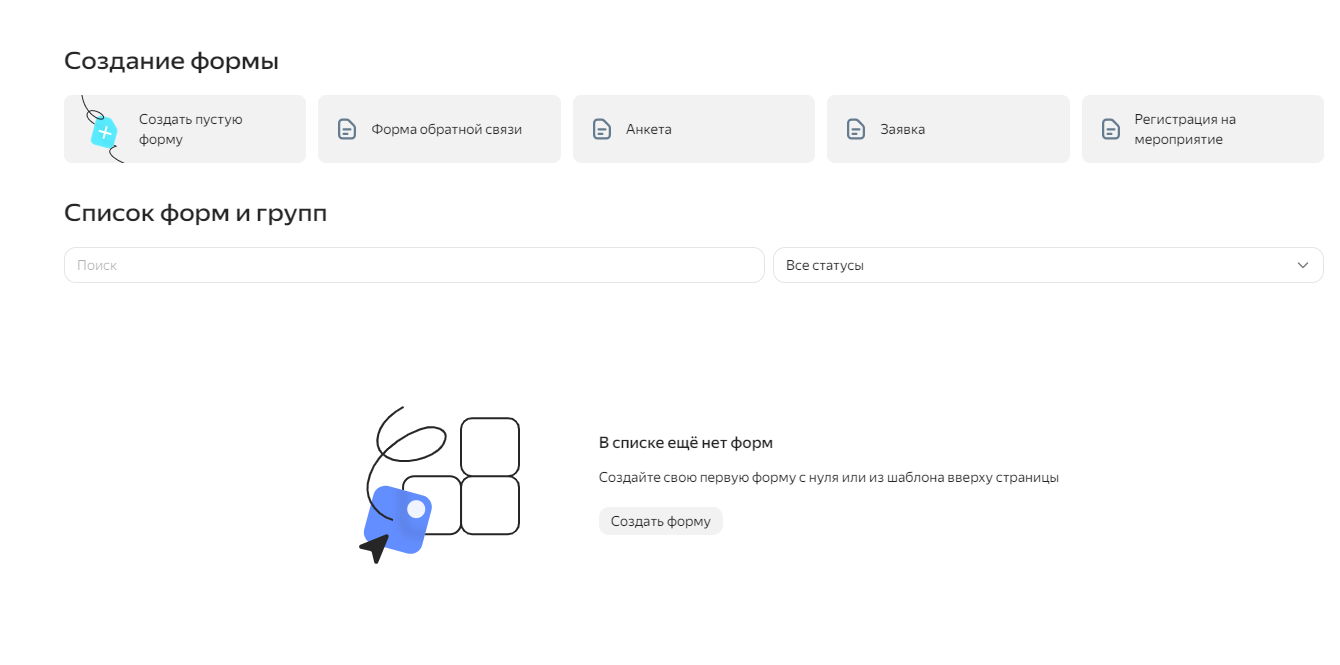
Зайдите на forms.yandex.ru через аккаунт Яндекса. Форму можно создать из готового шаблона или с чистого листа. Доступны четыре шаблона: обратная связь, анкета, заявка, регистрация на мероприятие.
Разбор конструктора
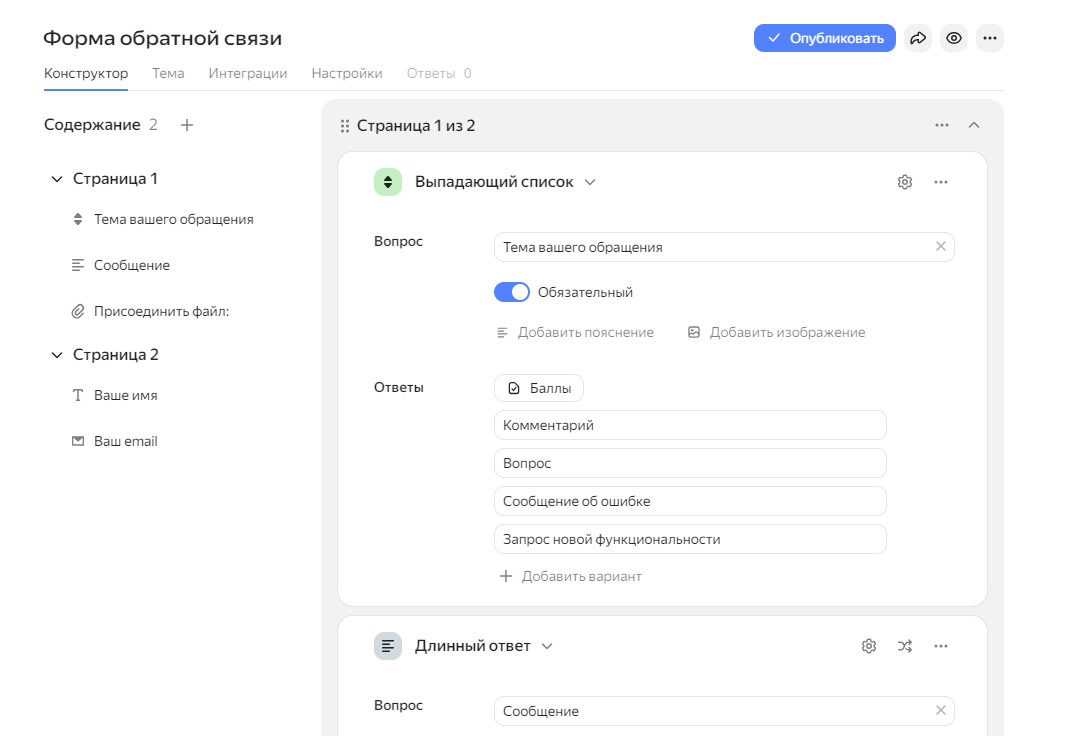
Редактор формы состоит из нескольких зон. В центре изменяют вопросы и их порядок расположения, вносят и удаляют блоки. Верхние разделы меню: «Темы», «Интеграции», «Настройки», «Ответы», «Предпросмотр». В редакторе указывают формат вопроса и добавляют дополнительные страницы, и прописывают тему.
Настройка вопросов
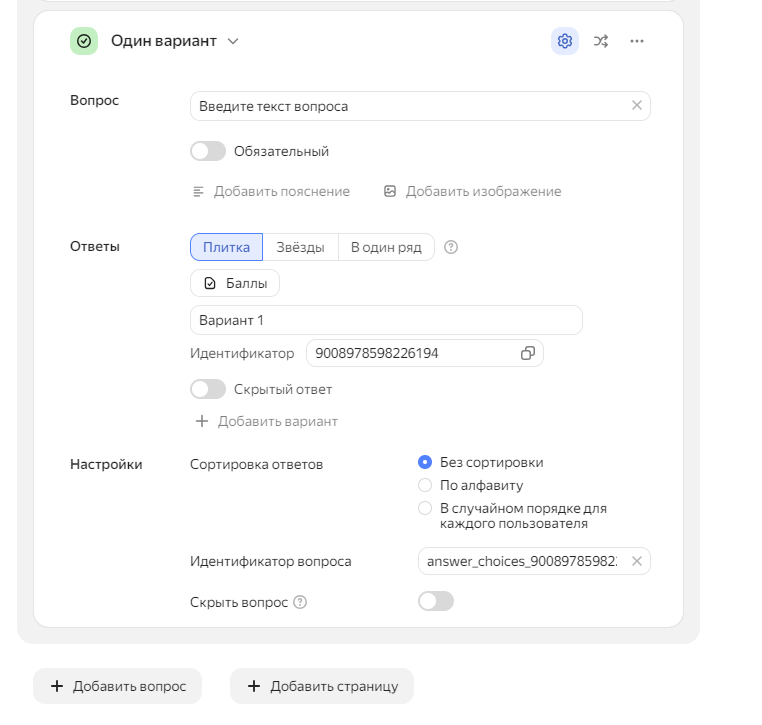
Чтобы дополнить темой форму, кликните «Добавить вопрос» и выберите нужный тип. Внутри него настраиваются: текст, пояснение, картинка, варианты ответа, обязательность заполнения. Поля «Телефон» и «Email6» проверяют корректность ввода.
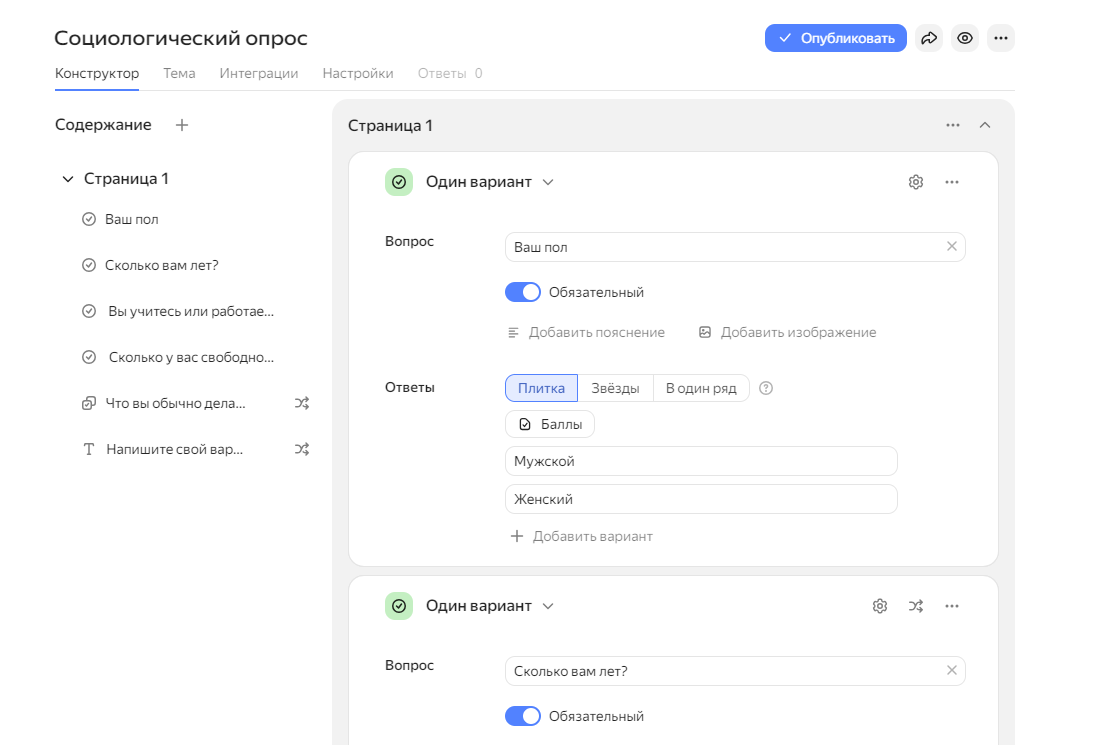
Скрытый вопрос используют для передачи служебных данных, например, UTM-меток7 — параметров, которые добавляются к URL8 и позволяют системам веб-аналитики отслеживать источники переходов.
Условия показа
К этой вкладке обращаются, когда следующий вопрос зависит от предыдущего ответа. Порядок настройки: выбрать вопрос, открыть «Условие показа», задать правило для следующего блока. Например, дополнительный вопрос можно открывать клиентам, которые выбрали определенный вариант ответа.
Внешний вид формы
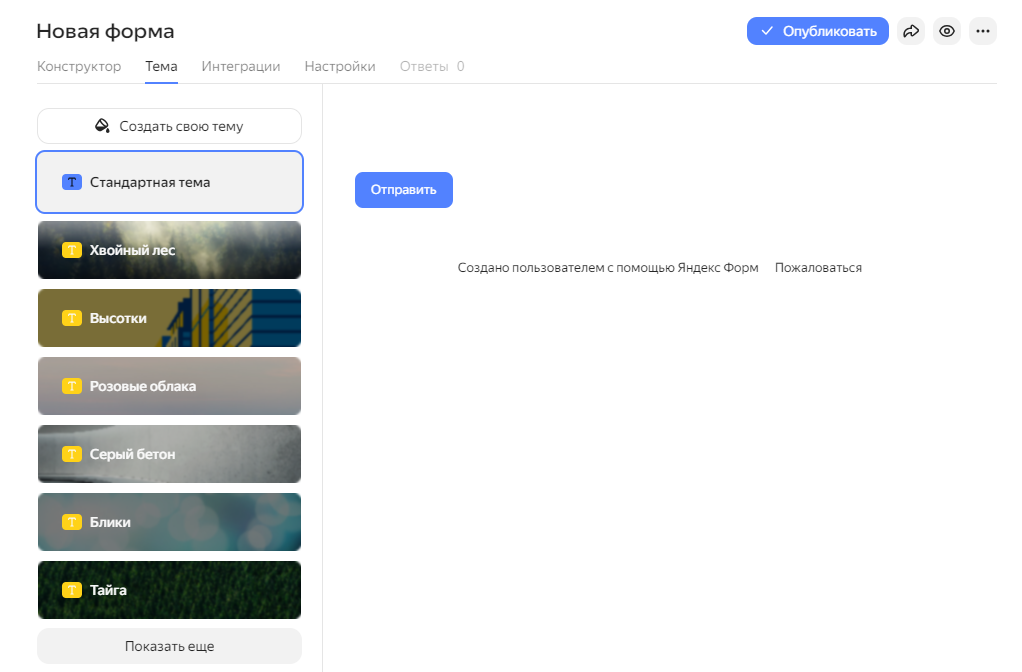
Дизайн формы настраивается во вкладке «Тема». Доступны: фоновое изображение (из базы или свое), цвета кнопок, текста и полей, шрифт, размер полей и отступы между вопросами.
Размещение и отправка анкеты
После настройки нужно разместить опросник. Способы отправки: прямая ссылка для мессенджеров и соцсетей, код iframe9 для размещения на сайте. Также можно дополнительно настроить лимиты числа ответов, недопущение повторного заполнения, антиспам10-тест, счетчик Яндекс Метрики. Опубликованную форму можно редактировать, и изменения сразу увидят пользователи.
Подключение к другим инструментам в компании
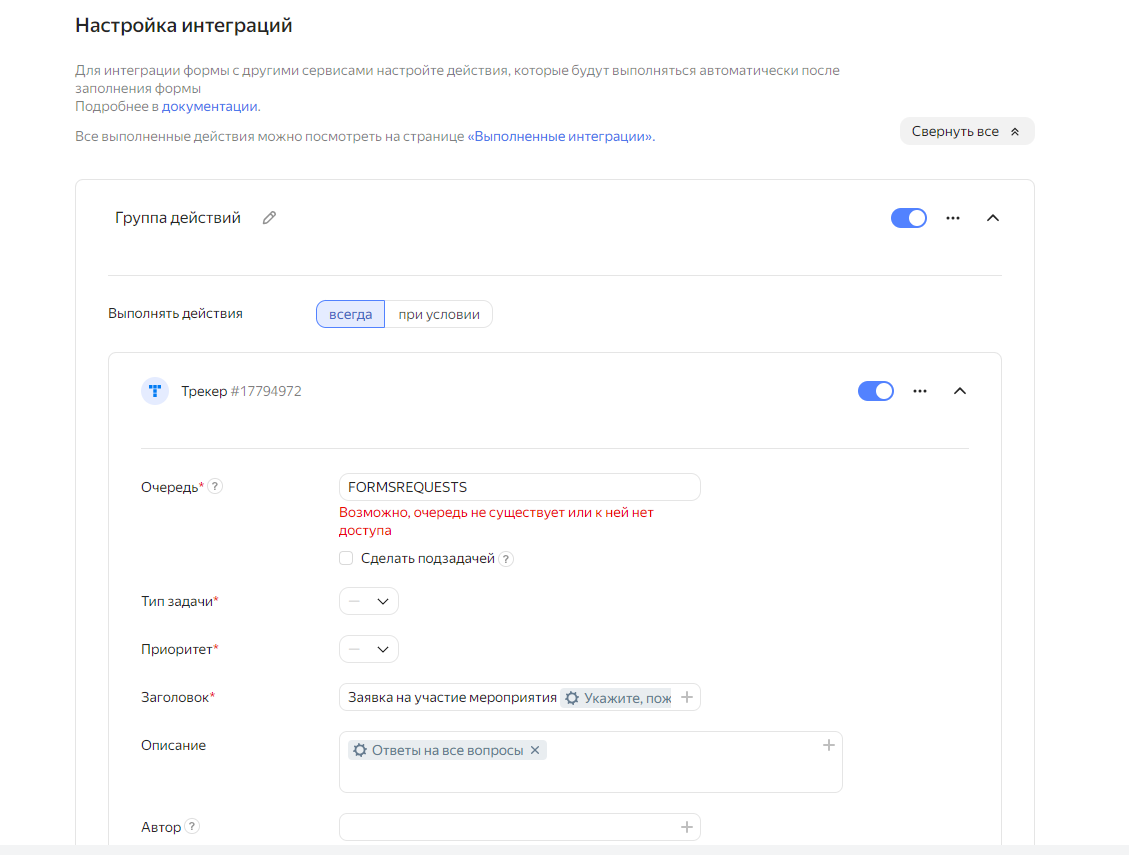
Сервис подключают к другим инструментам в компании, чтобы анкеты не оставались только внутри него, а автоматически попадали в рабочие инструменты: таблицы, CRM, почту, мессенджеры, системы управления проектами и аналитику.
- Базы данных и онлайн-таблицы. Ответы можно сохранять в онлайн-таблицах для сбора данных, анализа и отчетов. Примеры: Яндекс Таблицы и Яндекс Вики.
- CRM-системы. Данные из формы можно автоматически передавать в CRM, чтобы сохранять контакты и создавать сделки.
- Управление задачами. Ответы из формы можно передавать в систему управления проектами, чтобы создавать задачи по новым заявкам или обращениям. Пример: Яндекс Трекер.
- Социальные сети и мессенджеры. Формы можно размещать во ВКонтакте, Одноклассниках и других соцсетях. Ответы можно отправлять в мессенджеры.
- Почта и рассылки. Через интеграцию с Почтой можно получать уведомления о новых ответах. Данные из форм можно использовать в сервисах рассылок.
- Аналитика формы. Яндекс Метрика помогает анализировать посещения формы и действия пользователей.
Получение и анализ статистики
После публикации формы ответы можно смотреть и анализировать внутри Яндекс Форм:
- Где посмотреть ответы. Статистика находится во вкладке «Мои формы». В списке видны название формы, количество ответов и время последнего изменения.
- Форматы отображения данных. Ответы можно смотреть в разных форматах: таблица, лента и статистика. По каждому вопросу видно количество ответов, а для вопросов с несколькими вариантами ответа отображается распределение голосов.
- Фильтрация по периоду. Ответы можно отобрать за нужный период через фильтр «За все время». Нужно задать начало и конец периода, нажать «Применить». Фильтр обновляет вкладки «Лента» и «Таблица», но на вкладке «Статистика» данные остаются за все время.
- Фильтрация по вопросам. Можно выбрать ответы по отдельным вопросам: открыть «Все вопросы», отметить нужные вопросы и сохранить выбор. После этого обновляются данные на вкладках «Статистика» и «Лента».
Частые вопросы про Яндекс Формы
Какие возможности дает Яндекс 360 для бизнеса в Яндекс Формах?
При подключении Яндекс 360 для бизнеса становятся доступны расширенные функции: совместное редактирование форм коллегами, интеграция с трекером и Википедией, а также вопросы типов «Люди», «Отделы» и «Команды», которых нет в личной версии.
Как настроить показ вопросов в зависимости от ответа пользователя?
В конструкторе нужно выбрать вопрос, открыть «Условие показа» и задать правило для следующего блока. Например, блок с вопросом об адресе доставки можно показывать только тем, кто выбрал вариант «С доставкой».
Какие настройки доступа доступны перед публикацией формы?
Можно ограничить прием ответов по сроку и количеству, запретить повторное заполнение, разрешить доступ к заполнению только сотрудникам организации (для бизнес-версии), добавить капчу.
Можно ли задать срок работы формы после публикации?
Да. Во вкладке «Настройки» доступна опция «Ограничить срок приема ответов». Можно указать конкретную дату и время, после которых форма перестанет принимать ответы.
Выводы
Яндекс Формы закрывает большинство задач по сбору данных. С их помощью можно быстро создавать опросы, заявки и анкеты, настраивать ветвление вопросов, оформление, интеграции и анализ статистики.
Первую форму получится сделать за 5−7 минут: выбрать шаблон, добавить вопросы, настроить внешний вид и опубликовать. В паре с инструментами аналитики вроде СберТаргета собранные данные позволяют точнее настраивать рекламные кампании и оценивать их эффективность.
Создайте опрос онлайн в Яндекс-форме бесплатно, а это пошаговое руководство сохраните как справочник при дальнейшей работе с удобным сервисом.
1 CRM (англ. Customer Relationship Management — управление взаимоотношениями с клиентами) — специализированное программное обеспечение, которое помогает компаниям централизовать и автоматизировать процессы взаимодействия с клиентами на всех этапах — от первого контакта до повторной покупки.
2 Трекер (от англ. track — отслеживать) — это инструмент, устройство или специалист, предназначенные для контроля, мониторинга и анализа чего-либо.
3 ЛПР (лицо, принимающее решение) — человек или группа людей, которые имеют решающие полномочия в организации или в рамках конкретного проекта.
4 Таргетированная реклама — это способ продвижения товаров и услуг в интернете, при котором объявления показываются определённой группе пользователей.
5 Квиз (от англ. «quiz» — викторина) — это короткий интерактивный формат с вопросами и вариантами ответов, главная цель которого — вовлечь участника, удержать его внимание и привести к целевому действию: получению персонализированного результата, подписке, заявке.
6 E-mail (от англ. electronic mail — электронная почта) — это технология и служба по пересылке и получению электронных сообщений между пользователями компьютерной сети (в том числе — Интернета).
7 UTM-метки (от англ. Urchin Tracking Module — «модуль слежения Urchin») — это специальные параметры, которые добавляются к URL-адресу страницы и передают в систему аналитики информацию об источнике перехода.
8 URL (от англ. Uniform Resource Locator — «единый указатель ресурсов») — это уникальный адрес ресурса в интернете.
9 Iframe (от англ. inline frame — «встроенный фрейм») — это HTML-тег <iframe>, который создает независимое «окно» внутри вашей веб-страницы. Он позволяет загружать и отображать на сайте сторонний контент: видео с YouTube, карты, посты из соцсетей или целые чужие сайты.
10 Антиспам (от англ. anti- «против» и spam «нежелательная почта») — это система или программа для обнаружения, фильтрации и блокировки нежелательных сообщений, писем, звонков и других видов массовой рассылки.